最近有機會返內地,只要打開wifi 及漫遊(無須打開數據漫遊),就會發現使用iPhone內建的apple map所看到的,和在香港看到的並不相同. 內地版因為使用高德地圖的地圖資料,明顯詳細很多,而且並沒有gps偏移的問題(一般外國地圖網頁看中國內地資料都會出現偏移情況,因為中國內地不想令外國測繪到精準的gps位置資料,然而,衛星圖版網頁一般都沒有偏移情況. 由於出現偏移情況,中國與其他地方交界處的地圖會出現互相重疊的情況,例如香港/中國內地交界處地圖會看不清楚)
內地版地圖看香港灣仔 (港鐵各出口相當詳盡):
內地版地圖看香港大學 (港鐵各出口相當詳盡,又有上山行山徑資料):
內地版地圖看落馬洲 (與內地交界處沒有出現偏移,深圳河清晰可見):
返回香港後,不論用3G/4G網絡或wifi上網,apple map 恢復使用國際版資料.
國際版地圖看灣仔(什麼港鐵出口都看不到):
國際版地圖看香港大學(什麼港鐵出口都看不到):
國際版地圖看落馬洲(深圳河無法完整看到,出現移動情況):
Monday, October 26, 2015
Wednesday, October 14, 2015
我的數碼相機
記得約2000年代開始,當年未有錢買真正有用的數碼相機,只買部三合一,即錄音筆,WEBCAM,相機,像素係100萬左右,32MB記憶量。當年這部三合一是SPEED公司出品,連FLASH MEMORY都無,如果電池無電,相就無了。
讀過大學時買左第一部真正的數碼相機是KODAK
DX7440,呢部野有全手動功能,初學相機認相來說真的不錯,不過缺點是WIDE果邊唔夠WIDE,ISO表現又好麻麻(基本上只會用ISO80-100,以上的都只是裝飾用),只可用作日光機之用。記得當年買機時順便買的是512MB SD Card(好似三四百蚊),依家仍能使用。
接著買左部富士F40fd(2007年),八百萬象素/36-108MM(3X變焦鏡頭),係第一部富士用SD/SDHC Card相機(相機曾有多款卡可以使用,富士曾用過smart media card,之後轉用xd card,呢部機係XD/SD CARD兼容)。呢部野真係好正,經歷過入塵要入廠洗鏡頭($300),原廠/副廠電都壞埋,仍然能值得使用。當年佢的ISO表現令人刮目相看,ISO 400一般都可以輕鬆使用,縮圖的話,ISO 800亦可偶而為之。另外,呢部機還有face detection,可以自動人像對焦,增加對焦準確度.只是電子科技發展太快,ISO表現漸漸同現今主流機有一定距離,只可以用作日頭及夜晚配合腳架用。呢部機仍繼續用的原因係佢鏡頭解像度真係好夠(PCMAG話大約1800 lines,ZOL話2200-2500lines)同埋Dynamic Range不俗(影日落/夜景最明顯),即使部機出左近八年,市面主流手機及初階相機畫質都未有佢咁正(現今細相機大sensor比較好(中段光圈及中央部份)時可以達2500-3000lines,但差時(例如邊緣位)都係約1800lines,細sensor長焦機即使較好時都未必有2000lines)。
跟著買左部長焦機KODAK Z1015IS(約2008年尾),大約二千蚊,有千萬象素有十五倍變焦,由於變焦太多,因此畫質真係麻麻地(只有約1600lines)同埋手動功能有限(光圈只可選最大同最細),但有EVF,高清錄影(720p)/raw相及WIDE果邊比之前兩部機都WIDE(28-420MM),再加光學防手震同自動場景選擇,配合富士個部一齊用都有佢的價值。不過呢類大部長焦機攜帶麻煩,最終在魔鬼山樓梯/山坡上連腳架跌下,最終鏡頭報廢,壽終正寢。
之後見減價,買左部平平的SONY WX80相機(約2014年尾),呢部機有WIFI功能,可以遙控影相及睇相(去旅行share相真係方便好多)。焦距亦唔差,等值是28-224MM(8X),象素有1600萬,必要是做CROP亦可,影月光都唔差。相機速度非常快,呢部機錄影亦唔差(1080i),防手震功能強勁。ISO表現明顯較早幾代好,一般影相基本上都唔駛點樣特別理ISO值。由於呢部機太細部,畫質始終係一般(pcmag話大約2000lines,但夜景畫質真係麻麻,即使開左HDR, dynamic
range都係不夠),特別係個螢幕真係好差。隨著科技發展,呢部機的電子濾鏡同自動場景功能真係繼續進步良多,不過有些都係好睇唔好用(例如全景拍攝效果仍是一般)。
影相手機方面,曾經用過一些有鏡頭但其實用不到的手機(連對焦也沒有),第一部有對焦的手機是NOKIA 5800 XpressMusic,雖然係蔡司鏡頭/300萬象素,但畫質真係麻麻,不過紀錄資料都夠用了。之後是Motorola
xt910 maxx,呢部野雖然有800萬象素,但畫質都係麻麻,紀錄資料就ok,影風景相就唔好了。去到Apple iPhone 6(2014年尾),真的相當不錯,除了夜景麻麻之外,日間基本上可以當相機用。用手機影相的另一優勢係會紀錄埋GPS位置/高度/同面向方向。
Sunday, August 02, 2015
影片解碼與購買電腦 (2016年修訂)
初稿: 2015年8月2日11:07PM
修訂版: 2016年1月16日
BLOG主曾用過多部電腦,每次換新機除了原先部機太慢外,亦是因為新機有突破性的影片解碼能力.
第一部電腦
BLOG主第一部電腦係CPU是Intel Pentium 60 MHZ的主機(配S3 Virge PCI display卡),當年開始有得插modem上網,又可以裝cdrom播VCD及MP3。當年的Pentium 60可說是最基本的可以軟解播放VCD同MP3的CPU,如果是486中層CPU,例如486DX2-66,一般都要加硬解卡才能正常播到VCD.當年都幾興買硬解卡呢~
第二部電腦
修訂版: 2016年1月16日
BLOG主曾用過多部電腦,每次換新機除了原先部機太慢外,亦是因為新機有突破性的影片解碼能力.
第一部電腦
BLOG主第一部電腦係CPU是Intel Pentium 60 MHZ的主機(配S3 Virge PCI display卡),當年開始有得插modem上網,又可以裝cdrom播VCD及MP3。當年的Pentium 60可說是最基本的可以軟解播放VCD同MP3的CPU,如果是486中層CPU,例如486DX2-66,一般都要加硬解卡才能正常播到VCD.當年都幾興買硬解卡呢~
第二部電腦
第二部電腦是AMD Athlon 850MHZ CPU的主機,當年開始廣泛使用有內建視像卡功能的底板(VIA KM133晶片組內建ProSavage的顯示晶片).這部機駁上DVD,可以軟解DVD,而唔需要使用硬解卡.
第三部電腦
呢部電腦係2006年購買的Core 2 Duo E6300(1.86GHZ)雙核心CPU的主機 (係Pentium 4 之後intel轉用core平台的第一粒桌面cpu),配Intel 945G的晶片組(底板由於屬於較早期,未有內建HDCP解碼功能,除非使用方法破解,否則未能正常播放藍光影碟)。呢套組合可以成功軟解一般H264的1080p的高清畫面。當高清電視廣播開始後,可以配合高清電視手指睇高清電視。
不過h265解碼方面,只能解到一些流量較低的720p影片,1080p就無能為力了.
第四部電腦
今年(2015年)新買的電腦是超慳電的Intel Celeron N3150(基本1.6GHZ,最高2.08GHZ)四核心CPU的主機,這部電腦的CPU內建視像同底板晶片組功能(有齊HDMI,HDCP輸出功能).單核心速度其實比第三部慢一些,但四核心整體當然比雙核心快(電腦發展了9年速度都無進展才奇怪,不過現今的潮流是用電量減少好過速度增長,因此9年過去,這個新買的CPU速度增長不明顯,但最高用電量可能只是原來的幾分之一). 此外,佢的視像解碼能力亦高出不少,內建了不少解碼功能,H264(又稱AVC)及H265(如HEVC)都能針對UHD(一般的4K-h265,30fps / 4k-h264/60fps畫面)解碼. 不過呢部電腦用DDR3 RAM,可能將來升級會受限.
~~~~~~~~~
總結
現時購買電腦真的要小心電腦的解碼能力,因為即使是最高階的i7 cpu,純用軟解亦未能完美對4k高畫質畫面解碼。
[以下幾個網站都有大量UHD或h265的影片可以下載,以便測試解碼能力:
Demo Ultra-HD/4K/3D
http://demo-uhd3d.com/categorie.php?cat=demouhd
libde265
http://www.libde265.org/downloads-videos/]
[以下幾個網站都有大量UHD或h265的影片可以下載,以便測試解碼能力:
Demo Ultra-HD/4K/3D
http://demo-uhd3d.com/categorie.php?cat=demouhd
libde265
http://www.libde265.org/downloads-videos/]
但現時主流電腦最大的問題是4K支持並不夠理想,內建顯示功能的CPU晶片未能廣泛支持HDMI 2.0,因此即使能夠針對4K解碼,亦不是太多能以高速將畫面輸出去螢幕(要轉用display port,但又不是那麼多螢幕可用)。現時所謂的4K解碼亦不是全部檔案能夠解碼,即使用youtube看4k畫面,即使電腦有解碼功能,亦不是每部電腦配各種瀏覽器都可以成功解碼,最主要的原因是硬件和軟件要相互配合.
如果唔急住用機,不妨稍為等一等,留待第6代i系列核心的intel cpu推出後,情況會逐漸改善後才買機.
[2016年補充: 暫時Intel 第6代cpu可以使用DDR3或DDR4 RAM,但仍未完全支持各種高質素的4k影片,亦未能原生支持HDMI 2.0. 不過解碼能力就有所增強 (HEVC 10-bit 版都開始hybrid式支援).
在考慮現時的螢光幕仍未能完全支持4k各種標準,例如HDR 4K, 而現時4k 藍光影碟仍未推出,預料4k 影片的規格仍會改變得很快,因此預計今年內購買的電腦仍只屬過渡性質,未必能完全支持各種4k 影片及遊戲. 急著用就無辦法,否則都可以遲些再買新電腦,或者分階段升級.]
[2016年補充: 暫時Intel 第6代cpu可以使用DDR3或DDR4 RAM,但仍未完全支持各種高質素的4k影片,亦未能原生支持HDMI 2.0. 不過解碼能力就有所增強 (HEVC 10-bit 版都開始hybrid式支援).
在考慮現時的螢光幕仍未能完全支持4k各種標準,例如HDR 4K, 而現時4k 藍光影碟仍未推出,預料4k 影片的規格仍會改變得很快,因此預計今年內購買的電腦仍只屬過渡性質,未必能完全支持各種4k 影片及遊戲. 急著用就無辦法,否則都可以遲些再買新電腦,或者分階段升級.]
Sunday, July 12, 2015
安裝Windows 10 測試試用版
現在前往微軟網頁(https://insider.windows.com/)登記,就可以安裝Windows 10 的insider preview,理論上系統並不適合每日應用的系統。實際上,blog主安裝編號為10162的測試版本,覺得系統運作相當流暢,但安裝的過程就問題多多,在此想分享一下。
安裝前記得在bios 打開No-execute Memory Protection(即NX)選項,另外,亦預先下載主機內各種零件適用的Windows 7/8 Driver,因為現時Windows 10的內置Driver有部份仍是開發階段,並不太穩定(本人電腦的內置顯示卡及上網wifi 手指都遇上driver問題,無法正常使用)。
安裝完成後,如果之前曾經利用microsoft windows sign in windows 8/windows 8.1,將會有部份設定能夠自動帶入新系統內(例如書簽),但亦有些設定(例如電源配置的選項),無法帶入新系統,要自行設定了。
下圖是使用windows 10進行一些系統測試的畫面。
安裝前記得在bios 打開No-execute Memory Protection(即NX)選項,另外,亦預先下載主機內各種零件適用的Windows 7/8 Driver,因為現時Windows 10的內置Driver有部份仍是開發階段,並不太穩定(本人電腦的內置顯示卡及上網wifi 手指都遇上driver問題,無法正常使用)。
安裝完成後,如果之前曾經利用microsoft windows sign in windows 8/windows 8.1,將會有部份設定能夠自動帶入新系統內(例如書簽),但亦有些設定(例如電源配置的選項),無法帶入新系統,要自行設定了。
下圖是使用windows 10進行一些系統測試的畫面。
Sunday, May 03, 2015
Motorola XT910 (RAZR MAXX) 安裝CM12.1 (Android 5.1.1) 教程
初版:2015年5月3日
第一次更新: 2015年12月13日
第二次更新: 2016年1月1日
第三次更新: 2016年1月31日
第四次更新: 2016年2月5日
第五次更新: 2016年7月3日
第六次更新: 2016年7月28日
相信仍有不少人使用緊Motorola Razr / Razr Maxx 這部一代機皇
雖然它的速度比較慢,但係由於外國多人使用,因此到現在仍相當不俗的非官方ROM 支援。可以使用到最新的Android系統。
這次的BLOG就是介紹怎樣安裝新系統
(下面的介紹是適用於UMTS/GSM版本的XT910手機,美國的CDMA版本XT912並不適用,薄電池與厚電池都是使用同一個rom版本)
雖然現時CM12.1 [即Android 5.1]系統已經相當穩定,但仍請記緊做好備份以免系統崩潰時資料流失.
[第三/第四/第五次更新補充:]由於CM13.0 for XT910 已於2016年1月尾推出,CM nightly版本已轉為CM13.0,詳見: Motorola XT910 (RAZR MAXX) 安裝CM13 (Android 6.0.1) 教程]
[第六次更新補充:] 從效能角度,想部機得快一些其實做好裝CM11 (Android 4.4),安裝方法如下列網址所講一樣。根據經驗,雖然跑分上CM13/12比CM11快些不少,但實際效應CM11反應快很多.對上一個CM11版本已是2015年9月因應安全漏洞作出的更新。]
參考網站:
XDA上有關討論:
[ROM][5.1.1][Official] CyanogenMod 12.1 Nightlies
http://forum.xda-developers.com/droid-razr/development/rom-cyanogenmod-12-0-t2950906
Youtube教程
[RAZR][LP]Installing Android 5.0 [CM12 Official] on RAZR #Hrishi21007™
https://www.youtube.com/watch?v=kBUC-P8acjg
步驟一:先將原廠系統升級
首先,請盡量將手機升級,最好先升級做Android 4.0.4 or 4.1.2
步驟二:容許安裝不明的來源軟件及將手機ROOT
首先要容許安裝不明的來源軟件(在安全與螢幕鎖定都設定)
然後一定要確保手機取得ROOT權限,其中一個方法是利用中國出品的ROOT大師軟件(在手機上安裝手機版就得)
http://www.rootzhushou.com/
[溫馨提示: 請確保手機已取得ROOT權限,否則往後將無法繼續]
步驟三:下載相關軟件
Safestrap 3.7.5 下載
http://droid.cs.fau.de/cm-12.0/pre-alpha-test/new_safestrap/Safestrap/
CM12.1 (Android 5.1) ROM下載[選擇最新的nightly版本下載]
http://download.cyanogenmod.org/?device=umts_spyder
[第五次修訂:
如果想用Android 5.1.1, 亦可用內地修訂cm12.1 而成的Mokee 51.1 版, 效能比cm 12.1 更好
http://download.mokeedev.com/?device=umts_spyder]
Gapps 下載 (如需要使用Google軟件)[選擇最新的cm12.1版本下載,如果安裝後出現問題,請選用包括最小Google軟件的gapps套件]
http://wiki.cyanogenmod.org/w/Google_Apps
http://opengapps.org/
[下載後,將檔案放在手機內,建議在手機內用MD5核對清楚檔案無問題才安裝]
步驟四:安裝Safestrap Recovery
先按正常開機,然後安裝Safestrap(請確定授權Safestrap ROOT權限,以及安裝不明的來源檔案權限)
安裝後將會顯示以下畫面:
於Safestrap內安裝recovery(Install Recovery),讓手機支援多於一個操作系統
安裝完成後,記得按'Reboot to recovery'
步驟五:重啟後安裝CM12.1 + Gapp
重新開機後在Safestrap 的recovery內,設定新的slot,先按BOOT OPTIONS
然後選擇"ROM-Slot-1",之後就會問你是否設定一個新slot,這個slot會模擬一個新系統空間,用作安裝新系統。緊記 ,切忌將系統安裝到stock系統位置,否則原廠的Android系統將會被移除。
由於CM12.1需要較多空間,因此建議將有關空間調整至
System: 900-1,000 MB (系統內置APP使用)
Data: 2,300-2,500 MB(較多app就調大一些)
Cache: 10 MB
[第五次修訂補充: 如果安裝最少GOOGLE 套件的GAPP, SYSTEM 空間可以減少至700MB, DATA 就調至2800-3000MB,這樣會更為好用]
成功設定新slot之後,就可以選擇系統開機進入新系統還是舊有系統
跟著按install,在recovery內先安裝CM12.1,然後再安裝Gapps
然後按swipe to confirm flash
安裝完成後,按reboot system接著就可以重新開機
步驟六:設定
重新啟動後,將會有歡迎畫面(可以選中文(香港))[中文語言選擇在上方]
按步驟設定後,就會進入使用書面
這個安裝的系統明顯較為乾淨,很多軟體都無安裝,可以自已上PlayStore安裝心愛的軟體。
另外,預設的設定下,手機駁上電腦是讀取不到資料的。除非在設定儲存空間USB電腦連接Mass Storage才可。 建議先將開發人員選項打開,方法如下:
進入設定>關於手機
成功的話,在設定一頁就會見到開發人員選項。
提示:
(1) 如果安裝了CM12.1後,手機明顯極度緩慢,可能是GAPPS出錯,請嘗試wipe有關系統(即清洗新系統的資料)。如果仍然不正常,請重新來過安裝流程(由設定rom-slot-1開始),但不要安裝gapps。如果仍然不正常,就再下載舊一兩個版本的CM12.1 nightly版本嘗試。由於CM 12.1 已沒有新nightly,可以考慮轉用mokee 51.1 的最後版本.)
(2) 如仍有需要使用flash player,請按以下網頁介紹的方法下載
Make Flash Player Work on Android 5.0 Lollipop
http://www.groovypost.com/howto/make-flash-player-work-android-lollipop/
(3) 安裝CM12.1後,CM12.1內將不會有root權限
如果要保持ROOT權限,請在安裝時一併安裝SUPERSU
https://download.chainfire.eu/696/SuperSU/UPDATE-SuperSU-v2.46.zip
(4) 如果覺得系統不夠流暢,可以參考XDA討論區的相關討論
http://forum.xda-developers.com/droid-razr/development/guide-lollipop-performance-stability-t3214910
當中最明顯的分別是安裝超頻軟件,將CPU速度增至1.3GHZ已明顯改善系統LAG的問題,詳細安裝請參考:
http://forum.xda-developers.com/showthread.php?t=3041512
第一次更新: 2015年12月13日
第二次更新: 2016年1月1日
第三次更新: 2016年1月31日
第四次更新: 2016年2月5日
第五次更新: 2016年7月3日
第六次更新: 2016年7月28日
相信仍有不少人使用緊Motorola Razr / Razr Maxx 這部一代機皇
雖然它的速度比較慢,但係由於外國多人使用,因此到現在仍相當不俗的非官方ROM 支援。可以使用到最新的Android系統。
這次的BLOG就是介紹怎樣安裝新系統
(下面的介紹是適用於UMTS/GSM版本的XT910手機,美國的CDMA版本XT912並不適用,薄電池與厚電池都是使用同一個rom版本)
雖然現時CM12.1 [即Android 5.1]系統已經相當穩定,但仍請記緊做好備份以免系統崩潰時資料流失.
[第三/第四/第五次更新補充:]由於CM13.0 for XT910 已於2016年1月尾推出,CM nightly版本已轉為CM13.0,詳見: Motorola XT910 (RAZR MAXX) 安裝CM13 (Android 6.0.1) 教程]
[第六次更新補充:] 從效能角度,想部機得快一些其實做好裝CM11 (Android 4.4),安裝方法如下列網址所講一樣。根據經驗,雖然跑分上CM13/12比CM11快些不少,但實際效應CM11反應快很多.對上一個CM11版本已是2015年9月因應安全漏洞作出的更新。]
參考網站:
XDA上有關討論:
[ROM][5.1.1][Official] CyanogenMod 12.1 Nightlies
http://forum.xda-developers.com/droid-razr/development/rom-cyanogenmod-12-0-t2950906
Youtube教程
[RAZR][LP]Installing Android 5.0 [CM12 Official] on RAZR #Hrishi21007™
https://www.youtube.com/watch?v=kBUC-P8acjg
~~~~~~~~~~
步驟一:先將原廠系統升級
首先,請盡量將手機升級,最好先升級做Android 4.0.4 or 4.1.2
步驟二:容許安裝不明的來源軟件及將手機ROOT
首先要容許安裝不明的來源軟件(在安全與螢幕鎖定都設定)
然後一定要確保手機取得ROOT權限,其中一個方法是利用中國出品的ROOT大師軟件(在手機上安裝手機版就得)
http://www.rootzhushou.com/
[溫馨提示: 請確保手機已取得ROOT權限,否則往後將無法繼續]
步驟三:下載相關軟件
Safestrap 3.7.5 下載
http://droid.cs.fau.de/cm-12.0/pre-alpha-test/new_safestrap/Safestrap/
CM12.1 (Android 5.1) ROM下載[選擇最新的nightly版本下載]
http://download.cyanogenmod.org/?device=umts_spyder
[第五次修訂:
如果想用Android 5.1.1, 亦可用內地修訂cm12.1 而成的Mokee 51.1 版, 效能比cm 12.1 更好
http://download.mokeedev.com/?device=umts_spyder]
Gapps 下載 (如需要使用Google軟件)[選擇最新的cm12.1版本下載,如果安裝後出現問題,請選用包括最小Google軟件的gapps套件]
http://wiki.cyanogenmod.org/w/Google_Apps
http://opengapps.org/
[下載後,將檔案放在手機內,建議在手機內用MD5核對清楚檔案無問題才安裝]
步驟四:安裝Safestrap Recovery
先按正常開機,然後安裝Safestrap(請確定授權Safestrap ROOT權限,以及安裝不明的來源檔案權限)
安裝後將會顯示以下畫面:
於Safestrap內安裝recovery(Install Recovery),讓手機支援多於一個操作系統
安裝完成後,記得按'Reboot to recovery'
步驟五:重啟後安裝CM12.1 + Gapp
重新開機後在Safestrap 的recovery內,設定新的slot,先按BOOT OPTIONS
然後選擇"ROM-Slot-1",之後就會問你是否設定一個新slot,這個slot會模擬一個新系統空間,用作安裝新系統。緊記 ,切忌將系統安裝到stock系統位置,否則原廠的Android系統將會被移除。
由於CM12.1需要較多空間,因此建議將有關空間調整至
System: 900-1,000 MB (系統內置APP使用)
Data: 2,300-2,500 MB(較多app就調大一些)
Cache: 10 MB
[第五次修訂補充: 如果安裝最少GOOGLE 套件的GAPP, SYSTEM 空間可以減少至700MB, DATA 就調至2800-3000MB,這樣會更為好用]
成功設定新slot之後,就可以選擇系統開機進入新系統還是舊有系統
跟著按install,在recovery內先安裝CM12.1,然後再安裝Gapps
然後按swipe to confirm flash
安裝完成後,按reboot system接著就可以重新開機
步驟六:設定
重新啟動後,將會有歡迎畫面(可以選中文(香港))[中文語言選擇在上方]
按步驟設定後,就會進入使用書面
這個安裝的系統明顯較為乾淨,很多軟體都無安裝,可以自已上PlayStore安裝心愛的軟體。
另外,預設的設定下,手機駁上電腦是讀取不到資料的。除非在設定儲存空間USB電腦連接Mass Storage才可。 建議先將開發人員選項打開,方法如下:
進入設定>關於手機
然後去到最底,型號的位置,連按五次(要快)。
成功的話,在設定一頁就會見到開發人員選項。
之後,打開Android debugging,就可以照常一駁USB入電腦,就可以讀取到手機內的檔案。
提示:
(1) 如果安裝了CM12.1後,手機明顯極度緩慢,可能是GAPPS出錯,請嘗試wipe有關系統(即清洗新系統的資料)。如果仍然不正常,請重新來過安裝流程(由設定rom-slot-1開始),但不要安裝gapps。如果仍然不正常,就再下載舊一兩個版本的CM12.1 nightly版本嘗試。由於CM 12.1 已沒有新nightly,可以考慮轉用mokee 51.1 的最後版本.)
(2) 如仍有需要使用flash player,請按以下網頁介紹的方法下載
Make Flash Player Work on Android 5.0 Lollipop
http://www.groovypost.com/howto/make-flash-player-work-android-lollipop/
(3) 安裝CM12.1後,CM12.1內將不會有root權限
如果要保持ROOT權限,請在安裝時一併安裝SUPERSU
https://download.chainfire.eu/696/SuperSU/UPDATE-SuperSU-v2.46.zip
(4) 如果覺得系統不夠流暢,可以參考XDA討論區的相關討論
http://forum.xda-developers.com/droid-razr/development/guide-lollipop-performance-stability-t3214910
當中最明顯的分別是安裝超頻軟件,將CPU速度增至1.3GHZ已明顯改善系統LAG的問題,詳細安裝請參考:
http://forum.xda-developers.com/showthread.php?t=3041512
Sunday, March 31, 2013
2013年3月Android手機瀏覽器跑分測試
http://pc20060827.blogspot.hk/2012/09/20129.html
隨著時間過去,測試平台由Android 4.0.4 升至4.1.2
另外,這次我們決定選最主流的5個瀏覽器(下載量過去一個月超過1000萬次或內建)測試.由於上一次測試的有很多是beta版瀏覽器,今次為公平起見,只選取正式版的瀏覽器測試.
測試用手機: Motorola RAZR MAXX
平台:Android 4.1.2
測試結果:
| 手機瀏覽器(可按進入Google play下載) | Sunspider Javascript Benchmark 0.9.1 | HTML 5 Test 3.0 |
| 1) Dolphin Browser 9.3.2 + 海豚极速内核 2.0.1 | 1321.6 | 481+3 |
| 2) Firefox 19.0.2 | 1560.6 | 409+14 |
| 3) Chrome 25.0.1364.169 | 1361.1 | 417+11 |
| 4) Stock(原裝)Browser (4.1.2) | 1478.5 | 300+3 |
| 5) Opera Mobile 12.10 | 1782.0 | 406+12 |
Android平台上三大傳統主流瀏覽器(即Chrome,Opera and Firefox)中,以Opera效能持續較差,不過已比早Chrome表現明顯比早幾個月好,Firefox的進步較細. 難怪Opera近期宣佈棄用自家engine,改用webkit.由於Firefox可以安裝不少獨家插件,因此暫時仍有不少支持者.
內地發展的Dolphin Browser表現相當不錯,比主流瀏覽器快上不少,兼且HTML5分數明顯亦較高,即較能支援新的網頁程式.如果表現繼續努力有力進一步增加吸引力.
今次測試大部份瀏覽器表現已較早幾個月的beta版瀏覽器更佳.
現時大部份手機瀏覽器均可從原裝瀏覽器輸入書籤,要轉去使用其他手機瀏覽器亦相當方便
而跑分結果同實際使用流暢度亦不完全相同,特別係Android版本不同,順暢度會差很遠.大家可以詳細考慮埋每一個瀏覽器功能才選用合心意的瀏覽器.
Friday, November 16, 2012
Windows Store @ Windows 8 太少軟件可以下載? 如何下載其他國家/地區的軟件?
Windows 8 其中一個新主打功能係Windows Store,讓使用者更容易下載安全易用的軟件
然而,如果單純用香港來設定Windows Store,可以下載的軟件數目只可說是少之又之.
不過,如果懂得設定區域的選項,可下載的軟件數量就會急劇上升
究竟點先可以做到呢?先打開Control Panel,
.png)
選擇Language,再選Add a language
.png)
然後就會見到好多不同語言.如果想下載多些軟件,最後當然係背靠祖國,加入內地的簡體字的中文啦~
選左中文(簡體)之後,要再加選中文(中華人民共和國)
選完之後,畫面應該如何,我就加埋English(United States)
咁就搞掂架啦~ 可以下載多好多軟件!
參考網站:
How to Change Windows Store Region and Language on Windows 8
http://www.thebloggieman.com/2012/06/how-to-change-windows-store-region-and.html
然而,如果單純用香港來設定Windows Store,可以下載的軟件數目只可說是少之又之.
不過,如果懂得設定區域的選項,可下載的軟件數量就會急劇上升
究竟點先可以做到呢?先打開Control Panel,
.png)
選擇Language,再選Add a language
.png)
然後就會見到好多不同語言.如果想下載多些軟件,最後當然係背靠祖國,加入內地的簡體字的中文啦~
選左中文(簡體)之後,要再加選中文(中華人民共和國)
選完之後,畫面應該如何,我就加埋English(United States)
參考網站:
How to Change Windows Store Region and Language on Windows 8
http://www.thebloggieman.com/2012/06/how-to-change-windows-store-region-and.html
Thursday, November 15, 2012
想於Android安裝Flash Player,怎辦?
雖然Adobe已取消在Google play store提供flash player供用戶下載
不過現時其網頁仍有舊版本的flash player下載
用戶可自已上去下載,然後在手機安裝
網址為:
http://helpx.adobe.com/flash-player/kb/archived-flash-player-versions.html
在上述網站,亦可找到其他較舊的flash player
可供較舊版本的Windows 下載(例如Windows98/2000等)
不過現時其網頁仍有舊版本的flash player下載
用戶可自已上去下載,然後在手機安裝
網址為:
http://helpx.adobe.com/flash-player/kb/archived-flash-player-versions.html
在上述網站,亦可找到其他較舊的flash player
可供較舊版本的Windows 下載(例如Windows98/2000等)
Sunday, November 04, 2012
一個分區 Windows 8 與 Windows 7雙系統 (VHD檔案法)
參考網站:
安裝方法- 記得要替換bootmgr
最簡單的VHD安裝windows8方法
http://xxb.me/2011/09/vhd_windows8/
最簡單的部署VHD安裝windows8雙系統
http://walker-a.com/archives/1251
Windows VHD 辅助处理工具 2012
http://bbs.wuyou.com/viewthread.php?tid=184515&extra=&page=1
Windows 8 使用方法-
最熟悉的陌生人!Windows 8版本與操作資訊!
http://www.coolpc.com.tw/phpBB2/viewtopic.php?f=21&t=101503
安裝方法- 記得要替換bootmgr
最簡單的VHD安裝windows8方法
http://xxb.me/2011/09/vhd_windows8/
最簡單的部署VHD安裝windows8雙系統
http://walker-a.com/archives/1251
Windows VHD 辅助处理工具 2012
http://bbs.wuyou.com/viewthread.php?tid=184515&extra=&page=1
Windows 8 使用方法-
最熟悉的陌生人!Windows 8版本與操作資訊!
http://www.coolpc.com.tw/phpBB2/viewtopic.php?f=21&t=101503
Sunday, September 30, 2012
2012年9月最新七款手機瀏覽器跑分測試
最近睇到一篇評測,被網上多番轉載
指iPhone 5效能比上一代快一倍
(詳見:http://www.anandtech.com/show/6309/iphone-5a6-sunspider-performance)
看見上述分數是受指內建手機原裝瀏覽器表現
所以立即想試一試用不同的手機瀏覽器
在同一個手機下效能又如何
以下的結果發現最快和最慢的手機瀏覽器
效能隨時相差近一倍
測試用手機: Motorola RAZR MAXX
平台:Android 4.04
測試結果:
Android平台上三大主流瀏覽器(即Chrome,Opera and Firefox)中,以Opera效能較差,Firefox 和Chrome表現相當接近.
內地發展的百度和Dolphin Browser表現相當不錯,比主流瀏覽器快上不少,兼且HTML5分數明顯轉高,即較能支援新的網頁程式.反而以往一向表現不錯的UC Browser似乎有點失色,效能比原裝瀏覽器還差
現時大部份手機瀏覽器均可從原裝瀏覽器輸入書籤,要轉去使用其他手機瀏覽器亦相當方便
而跑分結果未必完全等同於平常實際使用的感覺,大家可以詳細測試後才用合心意的瀏覽器
指iPhone 5效能比上一代快一倍
(詳見:http://www.anandtech.com/show/6309/iphone-5a6-sunspider-performance)
看見上述分數是受指內建手機原裝瀏覽器表現
所以立即想試一試用不同的手機瀏覽器
在同一個手機下效能又如何
以下的結果發現最快和最慢的手機瀏覽器
效能隨時相差近一倍
測試用手機: Motorola RAZR MAXX
平台:Android 4.04
測試結果:
| 手機瀏覽器(可按進入Google play下載) | Sunspider Javascript Benchmark 0.9.1 | HTML 5 Test 3.0 |
| 1) 百度手機瀏覽器2.2.13.2+ 內核版本1.94.0.0 |
1244.5 | 482+11 |
| 2) Dolphin Browser Beta 1.0.9 | 1393.7 | 493+3 |
| 3) Firefox 16.0 Beta | 1638.1 | 367+9 |
| 4) Chrome 18.0.1025308 | 1686.7 | 369+11 |
| 5) Stock(原裝)Browser | 1872.2 | 280+3 |
| 6) UC瀏覽器8.7 最新版 | 1929 | 383+10 |
| 7) Opera Mobile 12.0.4 | 2075.1 | 369+11 |
Android平台上三大主流瀏覽器(即Chrome,Opera and Firefox)中,以Opera效能較差,Firefox 和Chrome表現相當接近.
內地發展的百度和Dolphin Browser表現相當不錯,比主流瀏覽器快上不少,兼且HTML5分數明顯轉高,即較能支援新的網頁程式.反而以往一向表現不錯的UC Browser似乎有點失色,效能比原裝瀏覽器還差
現時大部份手機瀏覽器均可從原裝瀏覽器輸入書籤,要轉去使用其他手機瀏覽器亦相當方便
而跑分結果未必完全等同於平常實際使用的感覺,大家可以詳細測試後才用合心意的瀏覽器
Sunday, September 27, 2009
發揮GMA 950的潛能 - GMA 950 Mod - 套用G965 driver
初稿:2009年9月27日5:26P.M.
修訂:2012年11月17日11:42P.M.
相信不少用家對Intel GMA 950 (即945G系列)的內置顯示核心的效能甚為不滿
有不少新的game都無法在這個系列的電腦上流暢運作
但無奈現時大部份Netbook仍使用這種老舊的晶片組大量銷售
現時廣為流傳的其中一個加速方法是使用呢類netbook可安裝GMABooster
http://www.gmabooster.com/
一經安裝之後,netbook中的GMA 950效能最大可有2.4倍增長
由於此種方法在各中文媒體亦早已廣為報導
因此在此不再詳述
反而針對正常945G主板(老舊的desktop)
中文媒體卻甚少提升此系列效能的報導
近日,本人發現外國有不少修改GMA 950 驅動程式的網站/討論
Goggle Groups - INTEL 9xx SITE
http://groups.google.com/group/intel9x-gaming?hl=en
The Home of Intel 9xx Gaming
http://www.intel9xx.moonfruit.com/
其重點在於修改driver安裝檔
強行安裝G965 的driver,來欺騙Windows 以至各種game
令玩遊戲的效能有所提升,而另一方面,遊戲兼容度亦有所改善
修改方法如下(以Windows 7 版x86(32bit) driver為例,64bit版請參考最後補充):
先確定你的電腦是屬於可種類型的GMA 950底板
可先到此處下載GPU-Z
http://www.techpowerup.com/gpuz/
下載後,留意GPU-Z的device ID
如果寫8086-2772,即945G
如果是8086-27A2,即945GM (手提電腦版)
詳情可翻查wikipedia:
http://en.wikipedia.org/wiki/Intel_GMA
檢查清楚自已的內建顯卡型號後,
可到Intel網站下載最新版GMA 950 顯卡驅動程式(driver)
http://downloadcenter.intel.com/SearchResult.aspx?lang=eng&ProductFamily=Graphics&ProductLine=Desktop+graphics+controllers&ProductProduct=Intel%C2%AE+82945G+Express+Chipset
下載後解開該zip 檔案
進入內裡的graphics folder
選取igdlh.inf,然後按右鍵open
按open後,將會使用notepad打開該檔案
接著找[Intel.Mfg]那部份
然後將以下部份刪除
%iLPGD0% = i945G0, PCI\VEN_8086&DEV_2772
%iLPGD1% = i945G1, PCI\VEN_8086&DEV_2776
%iCLGD0% = i945GM0, PCI\VEN_8086&DEV_27A2
%iCLGD1% = i945GM1, PCI\VEN_8086&DEV_27A6
%iCLGE0% = i945GME0, PCI\VEN_8086&DEV_27AE
A) 如果你使用的是945G , 則將以下
%iBWGC0% = i965G0, PCI\VEN_8086&DEV_29A2
%iBWGC1% = i965G1, PCI\VEN_8086&DEV_29A3
改成
%iBWGC0% = i965G0, PCI\VEN_8086&DEV_2772
%iBWGC1% = i965G1, PCI\VEN_8086&DEV_2776
B)如果你使用的是945GM , 則將以下
%iBWGC0% = i965G0, PCI\VEN_8086&DEV_29A2
%iBWGC1% = i965G1, PCI\VEN_8086&DEV_29A3
改成
%iBWGC0% = i965G0, PCI\VEN_8086&DEV_27A2
%iBWGC1% = i965G1, PCI\VEN_8086&DEV_27A6
接著不論是使用945G或945GM,
亦請將以下部份的512數字改成256
[i965G0.GeneralConfigData]
MaximumNumberOfDevices = 2
MaximumDeviceMemoryConfiguration = 512
[i965G1.GeneralConfigData]
MaximumNumberOfDevices = 2
MaximumDeviceMemoryConfiguration = 512
到此,我們已經完成修改inf檔,可以儲存並關掉notepad
跟著當然是安裝有關的驅動程式啦!
重新開機之後你就會發現Windows已改用G965的driver
以下是使用同一driver安裝程式,但設為945G及G965時,Windows Experience Index的分別:
原本使用945G driver:
改為G965:
歡迎討論
~~~~~~~~~~~~~~~~~~~~~~~~~~~~~~~~~~~~~
2012年修訂補充:
如果使用的是64bit系統(特別是Windows 8),有機會因為系統強制只可使用原廠驅動程式而無法安裝上述修改版驅動程式.
要避開有關限制,請先打開命令提示字元(Command Prompt,簡稱CMD),記緊打開時要選擇管理員權限
然後輸入
bcdedit -set loadoptions DISABLE_INTEGRITY_CHECKS
bcdedit -set TESTSIGNING ON
接著重新開機
上述指令會關閉系統檢查驅動程式的完整性,容許安裝修改版驅動程式,並進入測試模式.
安裝完成後,建議再打開命令提示字元(Command Prompt,簡稱CMD),記緊打開時要選擇管理員權限
然後輸入
bcdedit -set loadoptions ENABLE_INTEGRITY_CHECKS
bcdedit -set TESTSIGNING OFF
重新開機後便會恢復原來限制.但已安裝的驅動程式不受影響.
修訂:2012年11月17日11:42P.M.
相信不少用家對Intel GMA 950 (即945G系列)的內置顯示核心的效能甚為不滿
有不少新的game都無法在這個系列的電腦上流暢運作
但無奈現時大部份Netbook仍使用這種老舊的晶片組大量銷售
現時廣為流傳的其中一個加速方法是使用呢類netbook可安裝GMABooster
http://www.gmabooster.com/
一經安裝之後,netbook中的GMA 950效能最大可有2.4倍增長
由於此種方法在各中文媒體亦早已廣為報導
因此在此不再詳述
反而針對正常945G主板(老舊的desktop)
中文媒體卻甚少提升此系列效能的報導
近日,本人發現外國有不少修改GMA 950 驅動程式的網站/討論
Goggle Groups - INTEL 9xx SITE
http://groups.google.com/group/intel9x-gaming?hl=en
The Home of Intel 9xx Gaming
http://www.intel9xx.moonfruit.com/
其重點在於修改driver安裝檔
強行安裝G965 的driver,來欺騙Windows 以至各種game
令玩遊戲的效能有所提升,而另一方面,遊戲兼容度亦有所改善
修改方法如下(以Windows 7 版x86(32bit) driver為例,64bit版請參考最後補充):
先確定你的電腦是屬於可種類型的GMA 950底板
可先到此處下載GPU-Z
http://www.techpowerup.com/gpuz/
下載後,留意GPU-Z的device ID
如果寫8086-2772,即945G
如果是8086-27A2,即945GM (手提電腦版)
詳情可翻查wikipedia:
http://en.wikipedia.org/wiki/Intel_GMA
檢查清楚自已的內建顯卡型號後,
可到Intel網站下載最新版GMA 950 顯卡驅動程式(driver)
http://downloadcenter.intel.com/SearchResult.aspx?lang=eng&ProductFamily=Graphics&ProductLine=Desktop+graphics+controllers&ProductProduct=Intel%C2%AE+82945G+Express+Chipset
下載後解開該zip 檔案
進入內裡的graphics folder
選取igdlh.inf,然後按右鍵open
按open後,將會使用notepad打開該檔案
接著找[Intel.Mfg]那部份
然後將以下部份刪除
%iLPGD0% = i945G0, PCI\VEN_8086&DEV_2772
%iLPGD1% = i945G1, PCI\VEN_8086&DEV_2776
%iCLGD0% = i945GM0, PCI\VEN_8086&DEV_27A2
%iCLGD1% = i945GM1, PCI\VEN_8086&DEV_27A6
%iCLGE0% = i945GME0, PCI\VEN_8086&DEV_27AE
A) 如果你使用的是945G , 則將以下
%iBWGC0% = i965G0, PCI\VEN_8086&DEV_29A2
%iBWGC1% = i965G1, PCI\VEN_8086&DEV_29A3
改成
%iBWGC0% = i965G0, PCI\VEN_8086&DEV_2772
%iBWGC1% = i965G1, PCI\VEN_8086&DEV_2776
B)如果你使用的是945GM , 則將以下
%iBWGC0% = i965G0, PCI\VEN_8086&DEV_29A2
%iBWGC1% = i965G1, PCI\VEN_8086&DEV_29A3
改成
%iBWGC0% = i965G0, PCI\VEN_8086&DEV_27A2
%iBWGC1% = i965G1, PCI\VEN_8086&DEV_27A6
接著不論是使用945G或945GM,
亦請將以下部份的512數字改成256
[i965G0.GeneralConfigData]
MaximumNumberOfDevices = 2
MaximumDeviceMemoryConfiguration = 512
[i965G1.GeneralConfigData]
MaximumNumberOfDevices = 2
MaximumDeviceMemoryConfiguration = 512
到此,我們已經完成修改inf檔,可以儲存並關掉notepad
跟著當然是安裝有關的驅動程式啦!
重新開機之後你就會發現Windows已改用G965的driver
以下是使用同一driver安裝程式,但設為945G及G965時,Windows Experience Index的分別:
原本使用945G driver:
改為G965:
由此可見,G965 driver的確快了一些
不過未必是每一個遊戲都有明顯的效能提升
根據網上討論,主要是使用了Pixel shader model的軟體
才會在G965 driver下有顯著效能提升
歡迎討論
~~~~~~~~~~~~~~~~~~~~~~~~~~~~~~~~~~~~~
2012年修訂補充:
如果使用的是64bit系統(特別是Windows 8),有機會因為系統強制只可使用原廠驅動程式而無法安裝上述修改版驅動程式.
要避開有關限制,請先打開命令提示字元(Command Prompt,簡稱CMD),記緊打開時要選擇管理員權限
然後輸入
bcdedit -set loadoptions DISABLE_INTEGRITY_CHECKS
bcdedit -set TESTSIGNING ON
接著重新開機
上述指令會關閉系統檢查驅動程式的完整性,容許安裝修改版驅動程式,並進入測試模式.
安裝完成後,建議再打開命令提示字元(Command Prompt,簡稱CMD),記緊打開時要選擇管理員權限
然後輸入
bcdedit -set loadoptions ENABLE_INTEGRITY_CHECKS
bcdedit -set TESTSIGNING OFF
重新開機後便會恢復原來限制.但已安裝的驅動程式不受影響.
Monday, December 25, 2006
Windows Vista RC 2 5744 版 + Intel GMA 950 WDDM 正式版Driver 效能評測 (Update)
由於時間關係
暫時只測試3dmark2003及3dmark2001SE
(1) (2) (3) (4) (5)
3D Mark 2001SE 2714 4497 5281 7293 5460
3D Mark 2003 未有測試 1203 1544 2032 1628
Aquamark 花屏 花屏 正常 正常 正常
cinebench 未測試 153 609 1627 622
(OpenGL Hardware Lighting)
1: Vista 5536(Pre-RC1)內置顯卡驅動
2: Vista 5744(RC2)內置顯卡驅動
3: Vista 5744(RC2)+ Intel正式驅動 (15.0.0.1111)
4: Windows XP SP2 + 最新驅動 (14.25.0.4704 )
最新測試結果顯示效能對比beta版驅動獲得進一步的提升
但仍未明顯落後於Windows XP 顯卡的效能水平
現時vista下intel GMA 950 內置顯卡效能水平只有xp的6-7成
因此建議除非有急切需要使用windows vista 的AERO class效果
否則如使用vista + GMA 950暫時還是安裝intel 提供的XP版驅動
待驅動進一步成熟後才轉用WDDM版驅動

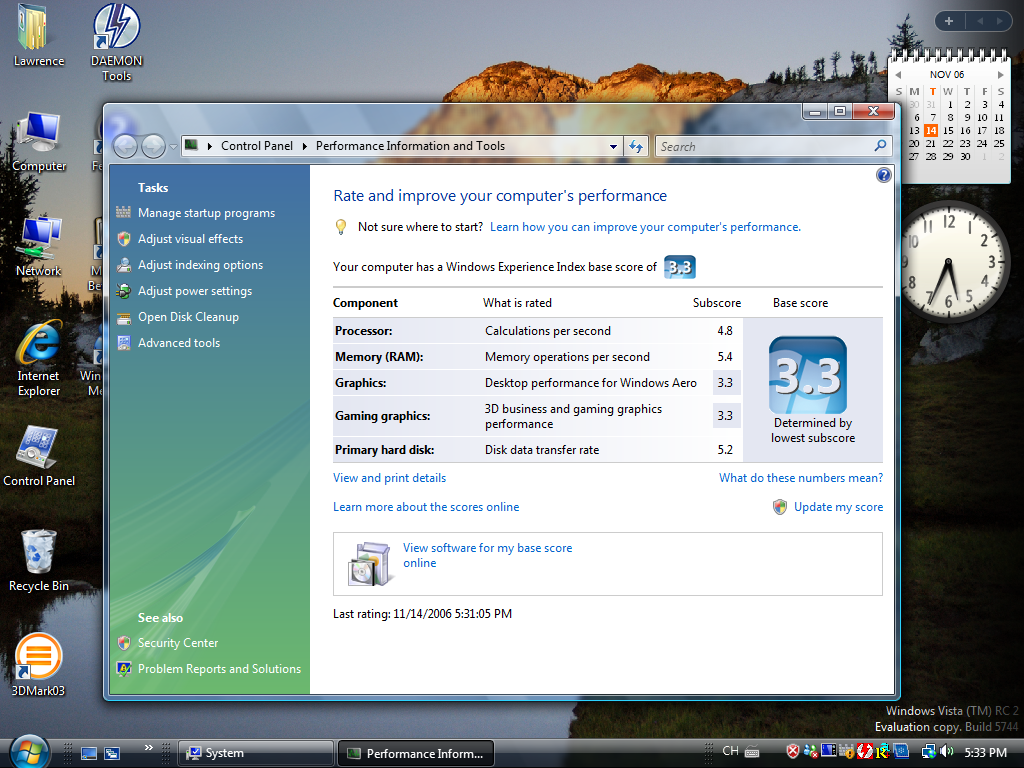
另外,更換正式版驅動後,Windows Experience Index由3.0提升至3.3
連帶記憶體效能亦由5.2升至5.4
由於可見WDDM下的vista效能將會進一步受制於driver編寫得是否理想
暫時只測試3dmark2003及3dmark2001SE
(1) (2) (3) (4) (5)
3D Mark 2001SE 2714 4497 5281 7293 5460
3D Mark 2003 未有測試 1203 1544 2032 1628
Aquamark 花屏 花屏 正常 正常 正常
cinebench 未測試 153 609 1627 622
(OpenGL Hardware Lighting)
1: Vista 5536(Pre-RC1)內置顯卡驅動
2: Vista 5744(RC2)內置顯卡驅動
3: Vista 5744(RC2)+ Intel正式驅動 (15.0.0.1111)
4: Windows XP SP2 + 最新驅動 (14.25.0.4704 )
最新測試結果顯示效能對比beta版驅動獲得進一步的提升
但仍未明顯落後於Windows XP 顯卡的效能水平
現時vista下intel GMA 950 內置顯卡效能水平只有xp的6-7成
因此建議除非有急切需要使用windows vista 的AERO class效果
否則如使用vista + GMA 950暫時還是安裝intel 提供的XP版驅動
待驅動進一步成熟後才轉用WDDM版驅動

另外,更換正式版驅動後,Windows Experience Index由3.0提升至3.3
連帶記憶體效能亦由5.2升至5.4
由於可見WDDM下的vista效能將會進一步受制於driver編寫得是否理想
Friday, November 17, 2006
Windows Vista RC 2 5744 + Intel GMA 950 WDDM offical Driver
Intel has released Intel® Graphics Media Accelerator graphics driver for Windows Vista.
We have testing the alpha, beta and official version driver performance for GMA 950 (945G chipset motherboard)
(1) (2) (3) (4)
3D Mark 2001SE 2714 4497 5281 7293
3D Mark 2003 N/A 1203 1544 2032
Cinebench OpenGL Hardware Lighting N/A 153 609 1627
1: Vista 5536(Pre-RC1) Built-in driver
2: Vista 5744(RC2) Built-in driver
3: Vista 5744(RC2)+ Intel Official Driver (15.0.0.1111)
4: Windows XP SP2 + Intel Updated driver (14.25.0.4704 )
Although Intel officially released the Windows Vista (WDDM) driver for their built-in display, the performance for is still far away from Windows XP driver.
Download Windows Vista driver for Intel Graphics Media Accelerator:
http://www.intel.com/support/graphics/sb/CS-023621.htm
We have testing the alpha, beta and official version driver performance for GMA 950 (945G chipset motherboard)
(1) (2) (3) (4)
3D Mark 2001SE 2714 4497 5281 7293
3D Mark 2003 N/A 1203 1544 2032
Cinebench OpenGL Hardware Lighting N/A 153 609 1627
1: Vista 5536(Pre-RC1) Built-in driver
2: Vista 5744(RC2) Built-in driver
3: Vista 5744(RC2)+ Intel Official Driver (15.0.0.1111)
4: Windows XP SP2 + Intel Updated driver (14.25.0.4704 )
Although Intel officially released the Windows Vista (WDDM) driver for their built-in display, the performance for is still far away from Windows XP driver.
Download Windows Vista driver for Intel Graphics Media Accelerator:
http://www.intel.com/support/graphics/sb/CS-023621.htm
Tuesday, November 14, 2006
微軟發放office 2007 檔案格式相容套件
最近微軟發放:
Microsoft Office Word、Excel 及 PowerPoint 2007 檔案格式相容性套件
此套件能讓Office 2000,XP,2003 開啟Office 2007創造出來的word,excel,powerpoint檔案
由於新版office 2007的檔案文件大小會明顯比舊版office細
因此如果只係打文件自已睇的話,呢個相容套件絕對幫到你
如果要同人交換文件,建議短期來還是save as office 2003 格式吧!
Microsoft Office Word、Excel 及 PowerPoint 2007 檔案格式相容性套件
此套件能讓Office 2000,XP,2003 開啟Office 2007創造出來的word,excel,powerpoint檔案
由於新版office 2007的檔案文件大小會明顯比舊版office細
因此如果只係打文件自已睇的話,呢個相容套件絕對幫到你
如果要同人交換文件,建議短期來還是save as office 2003 格式吧!
Wednesday, October 25, 2006
Office 2007/2004/2003 橫向比較
最近由於幾緣巧合,短短幾天使用了3個不同版本的Office 軟件
Office 2007 Beta 2 Test Drive / Office 2004 for Mac / Office 2003
以上文章主要談談前兩者與現時較多人用的Office 2003的比較
1) Office 2007 Beta 2 Test Drive
由於Office 2007 Beta 2 下載使用是要付費的
因此在不浪費金錢的原則下我選擇使用網上Test Drive
Office 2007 Test Drive 申請使用頁面http://www.microsoft.com/office/preview/beta/testdrive.mspx
想使用這個Test Drive需要填入你的hotmail/msn email
然後再填兩頁form再安裝多一個plugin就可以使用

這個Test Drive只是用來顯示 office 2007有什麼功能
因此並不能夠編輯用家自已電腦的檔案,或從網上下載檔案修改
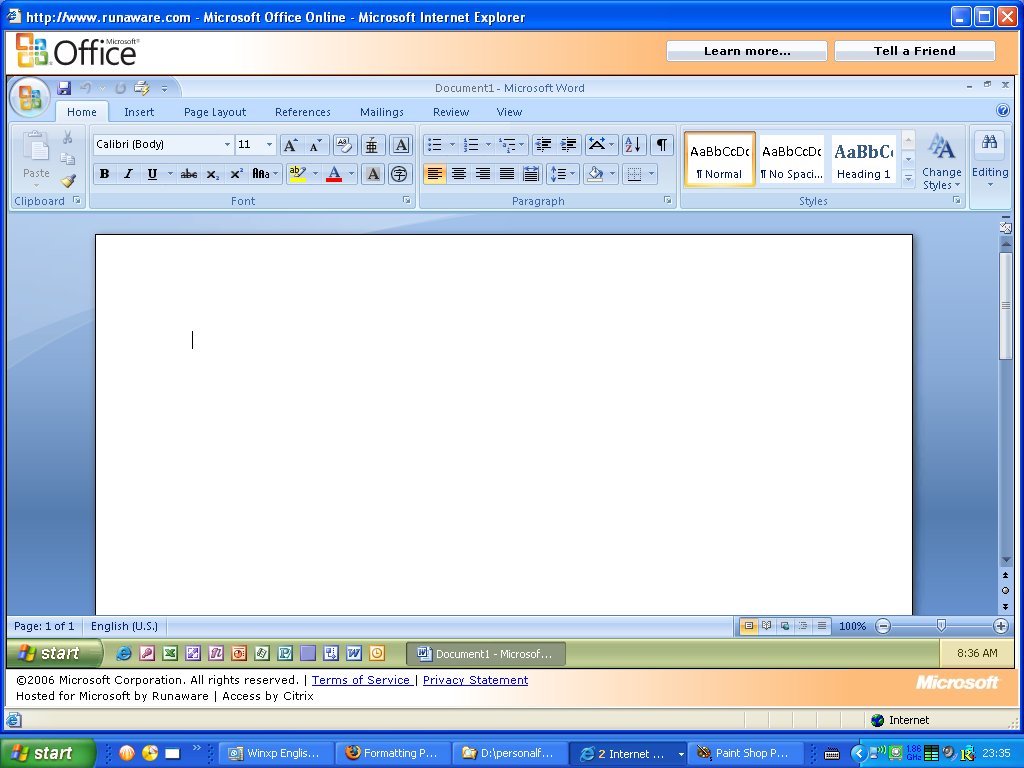
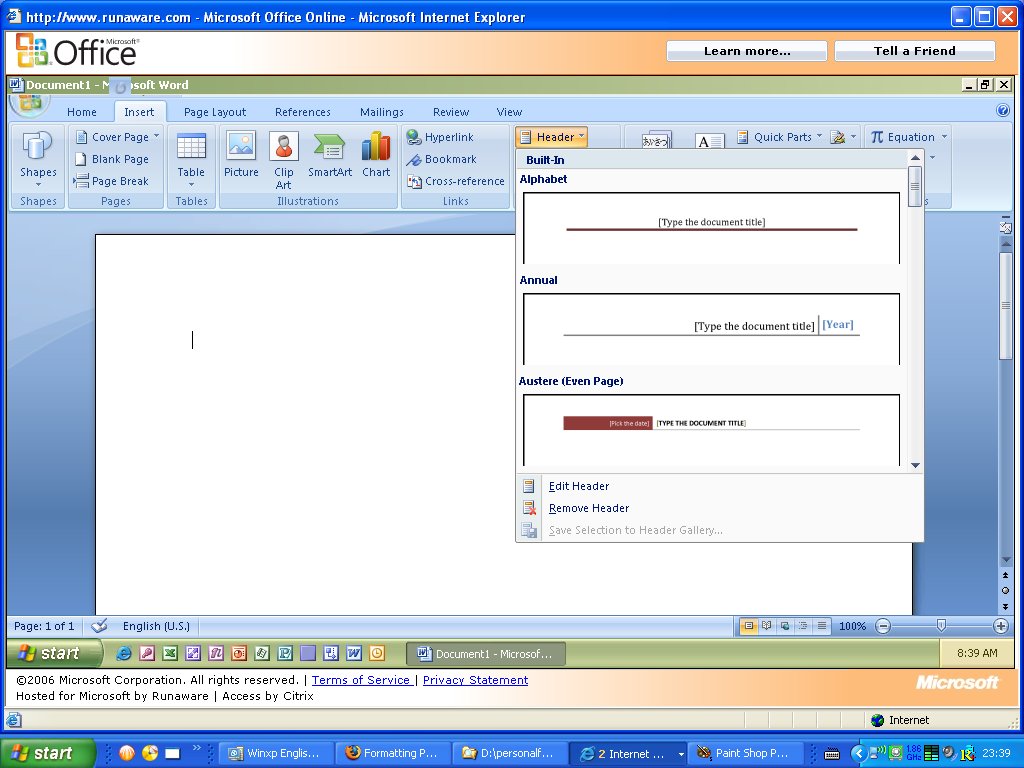
說回正題,Office 2007最特別的就是所謂"Ribbon"介面
這介面完全修改左一貫Office的用法
只保留幾大重要功能分類而且變得好依賴Mouse 操作
(同Office 2004 for Mac 一樣)


新功能來說,最實際的Microsoft Word新功能
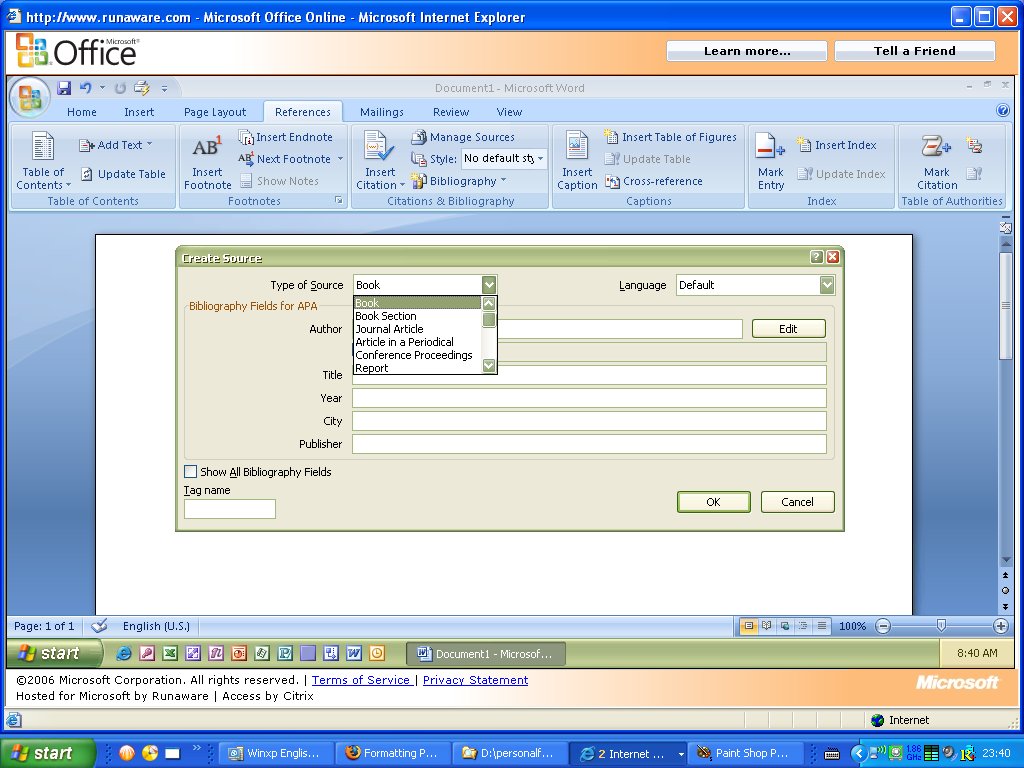
即"Automated generation of citations and bibliographies
according to defined style rules, including APA, Chicago,
and MLA. Changing style updates all references automatically.
Connect to web services to access online reference databases."
(以上英文來自Wikipedia)
Word 2007 提供了自動citations 及biblographies功能
這能大大幫助學生/老師們寫論文時,將各種reference有效整理
只可惜此功能只支援2007,如果該文件在Office 2003開啟該自動整理功能將會消失

另外的大改進是有關方程式的編寫
但由於改進實在太大,相信使用舊版的用家需要時間適應
Excel 2007 除多了一些花巧功能外
最大的突破是加大了row,column的上限
新上限是1,048,576 rows and 16,384 columns
有關Office 2007 試用的專題網站:
http://www4.it168.com/shenlan-focus/060427/index.htm
2)Office 2004 for Mac
我個人覺得和Windows 版的Office 2007可說是互有遷秋
最特別的功能是"Formatting Palette"
這浮動式視窗整合了大部份Office的toolbar
及其他常用功能
令使用者不必經常按"File"/"Edit"等功能列
這設計其實比Office 2007的Ribbon還要好一些
而且用法亦較為接近舊版的Office
Office 2007 Beta 2 Test Drive / Office 2004 for Mac / Office 2003
以上文章主要談談前兩者與現時較多人用的Office 2003的比較
1) Office 2007 Beta 2 Test Drive
由於Office 2007 Beta 2 下載使用是要付費的
因此在不浪費金錢的原則下我選擇使用網上Test Drive
Office 2007 Test Drive 申請使用頁面http://www.microsoft.com/office/preview/beta/testdrive.mspx
想使用這個Test Drive需要填入你的hotmail/msn email
然後再填兩頁form再安裝多一個plugin就可以使用

這個Test Drive只是用來顯示 office 2007有什麼功能
因此並不能夠編輯用家自已電腦的檔案,或從網上下載檔案修改
說回正題,Office 2007最特別的就是所謂"Ribbon"介面
這介面完全修改左一貫Office的用法
只保留幾大重要功能分類而且變得好依賴Mouse 操作
(同Office 2004 for Mac 一樣)


新功能來說,最實際的Microsoft Word新功能
即"Automated generation of citations and bibliographies
according to defined style rules, including APA, Chicago,
and MLA. Changing style updates all references automatically.
Connect to web services to access online reference databases."
(以上英文來自Wikipedia)
Word 2007 提供了自動citations 及biblographies功能
這能大大幫助學生/老師們寫論文時,將各種reference有效整理
只可惜此功能只支援2007,如果該文件在Office 2003開啟該自動整理功能將會消失

另外的大改進是有關方程式的編寫
但由於改進實在太大,相信使用舊版的用家需要時間適應
Excel 2007 除多了一些花巧功能外
最大的突破是加大了row,column的上限
新上限是1,048,576 rows and 16,384 columns
有關Office 2007 試用的專題網站:
http://www4.it168.com/shenlan-focus/060427/index.htm
2)Office 2004 for Mac
我個人覺得和Windows 版的Office 2007可說是互有遷秋
最特別的功能是"Formatting Palette"
這浮動式視窗整合了大部份Office的toolbar
及其他常用功能
令使用者不必經常按"File"/"Edit"等功能列
這設計其實比Office 2007的Ribbon還要好一些
而且用法亦較為接近舊版的Office
Sunday, October 22, 2006
Windows Vista RC 2 5744 版 + Intel GMA 950 最新試用情況
從53XX版VISTA 測試版開始,已內建INTEL GMA 950 WDDM的驅動
可是其表現一直非常差劣
只是足夠用來看看AERO Class效果而已
完全不足夠打機,又或者執行一些3D效果程式
Intel 官方網站也一直沒有有關的驅動發佈
只表示Vista內置有關驅動
最近INTEL官方開始發佈有關驅動的beta版
令人期待有關驅動的表現
以下是本網站比較Vista 5536/5744和Windows XP 之下Intel GMA 950 的表現:
5536 5744 WINXP
3dmark2001se 2714分 4497分 7293分
3dmark03 未測試 1203分 2032分
Aquamark 花屏 花屏 正常
cinebench 未測試 153 1627
(OpenGL Hardware Lighting)
參照:
Super-pi 未測試 30.5秒 30.4秒
CPUMARK 未測試 258 260
從以上測試可見,雖然Intel GMA 950的最新驅動
比以往5536時的驅動已有一定程度的效能提升
可是距離WINDOWS XP那成熟的版本 還差很遠
大約只能發揮6成的功力
針對OPENGL 的測試就更糟糕了
表現差不多是10倍差於XP,只有1成都不夠的效能
以Direct X 9為基礎的aquamark更是花屏無法正常完成測試
希望INTEL能儘快推出更好的驅動
Intel 945G Ver:15.0.0.1092 顯示卡驅動下載
(Windows Vista 5744測試版已內置15.0.0.1083驅動
經效能測試發現和1092版相差不遠)
可是其表現一直非常差劣
只是足夠用來看看AERO Class效果而已
完全不足夠打機,又或者執行一些3D效果程式
Intel 官方網站也一直沒有有關的驅動發佈
只表示Vista內置有關驅動
最近INTEL官方開始發佈有關驅動的beta版
令人期待有關驅動的表現
以下是本網站比較Vista 5536/5744和Windows XP 之下Intel GMA 950 的表現:
5536 5744 WINXP
3dmark2001se 2714分 4497分 7293分
3dmark03 未測試 1203分 2032分
Aquamark 花屏 花屏 正常
cinebench 未測試 153 1627
(OpenGL Hardware Lighting)
參照:
Super-pi 未測試 30.5秒 30.4秒
CPUMARK 未測試 258 260
從以上測試可見,雖然Intel GMA 950的最新驅動
比以往5536時的驅動已有一定程度的效能提升
可是距離WINDOWS XP那成熟的版本 還差很遠
大約只能發揮6成的功力
針對OPENGL 的測試就更糟糕了
表現差不多是10倍差於XP,只有1成都不夠的效能
以Direct X 9為基礎的aquamark更是花屏無法正常完成測試
希望INTEL能儘快推出更好的驅動
Intel 945G Ver:15.0.0.1092 顯示卡驅動下載
(Windows Vista 5744測試版已內置15.0.0.1083驅動
經效能測試發現和1092版相差不遠)
Friday, September 29, 2006
Windows Vista 安裝要求 及 升級硬件需求指南
Windows Vista是Windows XP後微軟即將推出的新版本
現時已推出了Windows Vista RC1 版,最新修訂是5728更新版本
據微軟官方標準:
最容易出問題的就是記憶體以及圖形處理器
現時只有支援WDDM 驅動模式的圖形處理器才能支援Windows Aero效果
而大部份現時最新推出的主板內建顯示卡(如intel GMA 950, Nvidia 6100/6150等)
只要支持direct x 9 功能,都會支援WDDM
但要注意如果用這類內建顯示卡的主板
暫時需配有dual-channel(雙通道)記憶體
否則記憶體頻寬可能會不足夠,而令Windows Vista關閉AERO Class 效果
另外,記憶體亦要達1GB,否則Windows Vista亦會關閉AERO Class 效果,而節省記憶體使用
現時部份大廠,如Dell仍在銷售一些舊型號Intel Chipset 電腦是不支援Windows Vista Aero Class的
如使用上一次865GV核心主板的電腦或VIA 部份內置顯卡主板的電腦
又或者記憶體只有256MB/512MB,又不是行dual-channel
因此選購時最好睇清楚是否Windows Vista Premium Ready
對於舊的電腦來說,想運行Windows Vista,特別是AERO Class效果
要注意的包括:
1) 請裝有DVD-ROM,因為Windows Vista安裝光碟將以DVD封裝
舊有的CD-ROM無法閱讀
現時一個DVD Combo drive,售價約$150
而DVD-Rewriter(雙制式),售價約$200
DVD-Multi(兼容所有DVD燒錄格式),售價約$270
2) 如果你的舊電腦使用記憶體是SDRAM,由於新舊SDRAM價格都很貴
而且主板大多數不支援512MB以上記憶體
因此建議最好不要升級舊電腦來用Windows Vista
如果你用的DDR RAM, 建議你可以購買現時市面上的DDR RAM來增加容量
最好增加至1GB,1GB DDR RAM 大約需要$700-800左右(按市況而定)
3) 對於顯示卡方面,如果你的電腦約3-5年年期
有很大機會是使用AGP顯示卡
現時仍有不少新推出的AGP顯示卡支援Direct X 9.0C
可以考慮用數百至上千元購入這類顯卡,以務求打開Windows AERO Class效果
更換顯卡一般對遊戲效能有很大的幫助
4) Hard disk方面,Windows Vista最低安求大約需要12GB硬碟空間
為了騰出更多空間來安裝程式
最好還是買個夠大的硬碟用吧!
現時250GB 硬碟亦不要$600
另外,要注意的是Windows Vista只會安裝在NTFS的分割區
即是說不會安裝上FAT32分割的硬碟
如果要安裝Windows Vista,請預先檢查硬碟是用那種格式
如果未轉成NTFS,可考慮先行轉換
然後才安裝Windows Vista
現時已推出了Windows Vista RC1 版,最新修訂是5728更新版本
據微軟官方標準:
Windows Vista最低安裝要求如下:
Windows Vista Capable PC 至少必須具備:
- 現代化的處理器 (至少 800MHz1)。
- 512 MB 的系統記憶體。
- 具備 DirectX 9 功能的圖形處理器。
由於過去五年推出的電腦的絕大多數處理器都會快過800MHZ
因此唯一的問題是系統記憶體可能不足,以及圖形處理器的問題
而目前測試版的表現來說
建議只有512MB記憶體還是用windows xp比較好
因為vista的效能會相當快
情況等同256MB行windows xp
圖形處理器方面,行標準介面的話應該普通行到windows xp的顯卡已足夠
若要獲得更出色的 Windows Vista 體驗,
包括 Windows Aero 使用者體驗,
您必須使用具有 Premium Ready 標誌的 Capable PC,
或選擇符合或高於以下所列 Premium Ready 要求的電腦。
按微軟官方Windows Vista Premium Ready PC 標準,電腦至少必須具備:
- 1 GHz 的 32 位元 (x86) 或 64 位元 (x64) 處理器1。
- 1 GB 的系統記憶體。
- 可執行 Windows Aero 的圖形處理器2。
- 128 MB 的圖形記憶體。
- 40 GB 的硬碟容量,至少 15 GB 的可用空間。
- DVD-ROM 光碟機3。
- 音訊輸出功能。
- 網際網路連線功能。
最容易出問題的就是記憶體以及圖形處理器
現時只有支援WDDM 驅動模式的圖形處理器才能支援Windows Aero效果
而大部份現時最新推出的主板內建顯示卡(如intel GMA 950, Nvidia 6100/6150等)
只要支持direct x 9 功能,都會支援WDDM
但要注意如果用這類內建顯示卡的主板
暫時需配有dual-channel(雙通道)記憶體
否則記憶體頻寬可能會不足夠,而令Windows Vista關閉AERO Class 效果
另外,記憶體亦要達1GB,否則Windows Vista亦會關閉AERO Class 效果,而節省記憶體使用
現時部份大廠,如Dell仍在銷售一些舊型號Intel Chipset 電腦是不支援Windows Vista Aero Class的
如使用上一次865GV核心主板的電腦或VIA 部份內置顯卡主板的電腦
又或者記憶體只有256MB/512MB,又不是行dual-channel
因此選購時最好睇清楚是否Windows Vista Premium Ready
對於舊的電腦來說,想運行Windows Vista,特別是AERO Class效果
要注意的包括:
1) 請裝有DVD-ROM,因為Windows Vista安裝光碟將以DVD封裝
舊有的CD-ROM無法閱讀
現時一個DVD Combo drive,售價約$150
而DVD-Rewriter(雙制式),售價約$200
DVD-Multi(兼容所有DVD燒錄格式),售價約$270
2) 如果你的舊電腦使用記憶體是SDRAM,由於新舊SDRAM價格都很貴
而且主板大多數不支援512MB以上記憶體
因此建議最好不要升級舊電腦來用Windows Vista
如果你用的DDR RAM, 建議你可以購買現時市面上的DDR RAM來增加容量
最好增加至1GB,1GB DDR RAM 大約需要$700-800左右(按市況而定)
3) 對於顯示卡方面,如果你的電腦約3-5年年期
有很大機會是使用AGP顯示卡
現時仍有不少新推出的AGP顯示卡支援Direct X 9.0C
可以考慮用數百至上千元購入這類顯卡,以務求打開Windows AERO Class效果
更換顯卡一般對遊戲效能有很大的幫助
4) Hard disk方面,Windows Vista最低安求大約需要12GB硬碟空間
為了騰出更多空間來安裝程式
最好還是買個夠大的硬碟用吧!
現時250GB 硬碟亦不要$600
另外,要注意的是Windows Vista只會安裝在NTFS的分割區
即是說不會安裝上FAT32分割的硬碟
如果要安裝Windows Vista,請預先檢查硬碟是用那種格式
如果未轉成NTFS,可考慮先行轉換
然後才安裝Windows Vista
Tuesday, September 12, 2006
Windows Vista RC1 CD-key 重新申請
據cnbeta報導, Windows Vista RC1 CD-key 開放申請
詳請參考:
http://www.cnbeta.com/modules.php?name=News&file=article&sid=15191
申請地址
詳請參考:
http://www.cnbeta.com/modules.php?name=News&file=article&sid=15191
申請地址
Saturday, September 09, 2006
[軟體教學] 合併不同的WORD檔案!
一般來說,我們合併不同的word 檔案
會以copy & paste的方法
將不同檔案的文字及圖表抄至同一個檔案內
但其實這樣往往會導致格式移位
又或者其他奇奇怪怪的東西...
最近有人問我應該如何將不同的word檔案合併
經過我上網搜尋後
發現有一個方法,可以合併不同word檔案
而又大致不破壞格式:
假設有兩個檔案,一個叫a.doc ,一個叫b.doc
流程如下:
1. 打開 a.doc(一般為A4)
2. 將游標移到此檔案最後一頁的最後一個字
3. 按[插入]-[插入分隔設定]-[點選下一頁]-[確定]
4. 按[插入]-[檔案]-[b.doc]-[確定]
5. 調整版面
6. 依此類推插入其他相關檔案
7. 存檔
經測試,這個方法最大的問題是page number 可能會搞亂左
即係a.doc 排page 1-11, b.doc 又係排page 一至十一
,然後b.doc併入a.doc 的話,整體會變成page 1-22
要手動調節才能分返開d page number
會以copy & paste的方法
將不同檔案的文字及圖表抄至同一個檔案內
但其實這樣往往會導致格式移位
又或者其他奇奇怪怪的東西...
最近有人問我應該如何將不同的word檔案合併
經過我上網搜尋後
發現有一個方法,可以合併不同word檔案
而又大致不破壞格式:
假設有兩個檔案,一個叫a.doc ,一個叫b.doc
流程如下:
1. 打開 a.doc(一般為A4)
2. 將游標移到此檔案最後一頁的最後一個字
3. 按[插入]-[插入分隔設定]-[點選下一頁]-[確定]
4. 按[插入]-[檔案]-[b.doc]-[確定]
5. 調整版面
6. 依此類推插入其他相關檔案
7. 存檔
經測試,這個方法最大的問題是page number 可能會搞亂左
即係a.doc 排page 1-11, b.doc 又係排page 一至十一
,然後b.doc併入a.doc 的話,整體會變成page 1-22
要手動調節才能分返開d page number
Monday, September 04, 2006
Windows XP kernel update for dual-core or multi- threads CPU computer
近期隨著Pentium D , Core 2 Duo , AMD Athlon 64 x2 等雙核處理器大幅降價
越來越多人選購雙核處理器的電腦
AMD就為自已的雙核處理器提供驅動程式來打開Cool n quiet省電降溫及最佳化雙核功能
而Intel就直接打開Windows XP SP2就可以用EIST , 雙核亦是windows xp 內置支援的
但原來Windows xp 內置的雙核支援有不少問題產生:
http://support.microsoft.com/?kbid=896256
因此,可能需要下載修補程式來解決效能下降的問題
但可惜的是微軟官方並無發佈以上的修補程式供用家下載
不過,近期由於發現另一個bug,就係1GB或以上記憶體的用家
無法使用Windows XP 內置的休眠功能
因此微軟官方公佈了另一補丁
http://support.microsoft.com/?kbid=909095
亦可以一併解決雙核支援的問題
原因係這補丁內建的Windows XP kernel是比原版xp sp2的還要新
以下的討論區就有人整理了Windows XP kernel更新清單
http://www.laptopvideo2go.com/forum/index.php?showtopic=10272
其餘版本只是網上流傳,大部份只流傳英文版,中文版很難找到
因此,如果用的電腦是較為新的話,最好還是用英文版windows xp
因為較易找到補丁來支援新的電腦.
越來越多人選購雙核處理器的電腦
AMD就為自已的雙核處理器提供驅動程式來打開Cool n quiet省電降溫及最佳化雙核功能
而Intel就直接打開Windows XP SP2就可以用EIST , 雙核亦是windows xp 內置支援的
但原來Windows xp 內置的雙核支援有不少問題產生:
http://support.microsoft.com/?kbid=896256
因此,可能需要下載修補程式來解決效能下降的問題
但可惜的是微軟官方並無發佈以上的修補程式供用家下載
不過,近期由於發現另一個bug,就係1GB或以上記憶體的用家
無法使用Windows XP 內置的休眠功能
因此微軟官方公佈了另一補丁
http://support.microsoft.com/?kbid=909095
亦可以一併解決雙核支援的問題
原因係這補丁內建的Windows XP kernel是比原版xp sp2的還要新
以下的討論區就有人整理了Windows XP kernel更新清單
http://www.laptopvideo2go.com/forum/index.php?showtopic=10272
- kb896256 - Kernel 5.1.2600.2765 (29-Sep-2005)
- kb909095 - Kernel 5.1.2600.2774 (12-Oct-2005)
- kb914882 - Kernel 5.1.2600.2853 (21-Feb-2006)
- kb910623 - Kernel 5.1.2600.2868 (16-Mar-2006)
- kb889816 - Kernel 5.1.2600.2885 (12-Apr-2006)
其餘版本只是網上流傳,大部份只流傳英文版,中文版很難找到
因此,如果用的電腦是較為新的話,最好還是用英文版windows xp
因為較易找到補丁來支援新的電腦.
Subscribe to:
Posts (Atom)


.png)
.png)
.png)
.png)
.png)